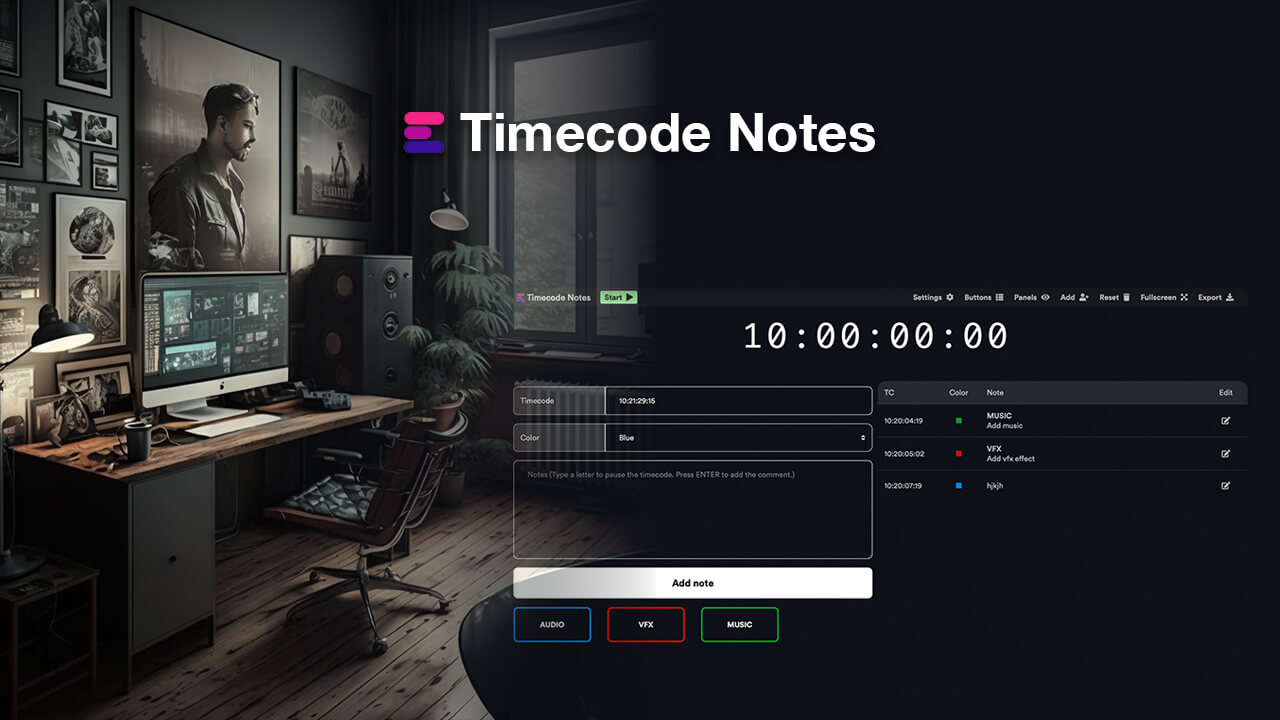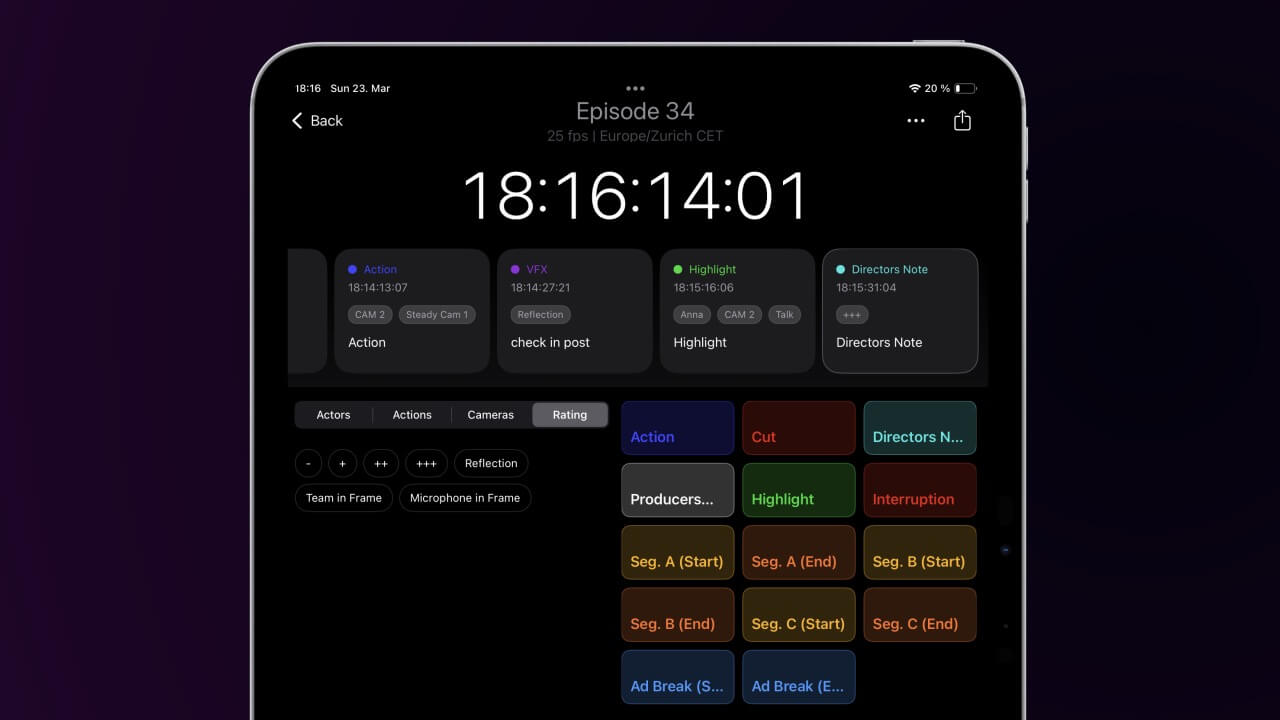

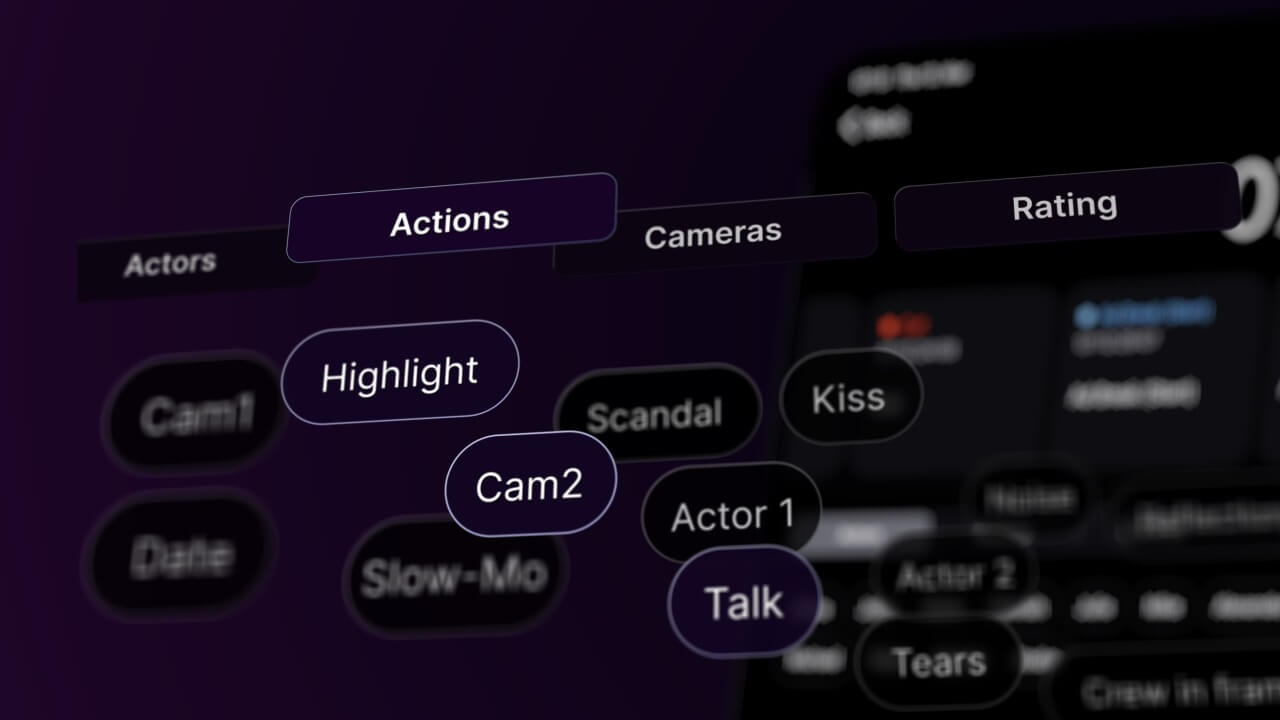
Lag egendefinerte tagger og organiser dem i grupper for raskere logging. Tagger kan være alt fra skuespillere, kameraer, situasjoner, lokasjoner til QC-notater. Hva som helst som gjentar seg eller sparer tid. Taggene knyttes til hver enkelt logg og gjør senere søk enda raskere og mye mer effektivt.
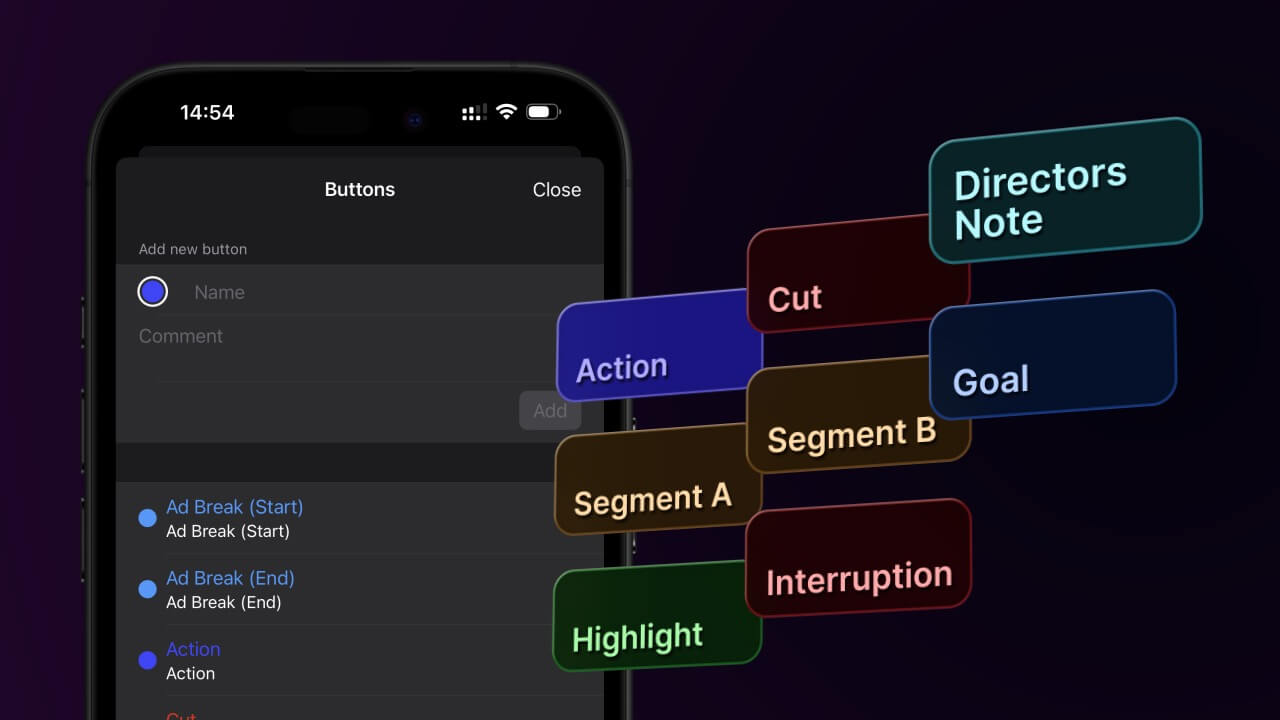
Det kan opprettes hurtigknapper som kan brukes til å opprette notater under loggføring. De kan forhåndsdefineres med en kommentar og kombineres med tagger når du trykker på dem. Knappene kan være en hendelse, en person som kommenterer, eller en forhåndsdefinert interaksjon.
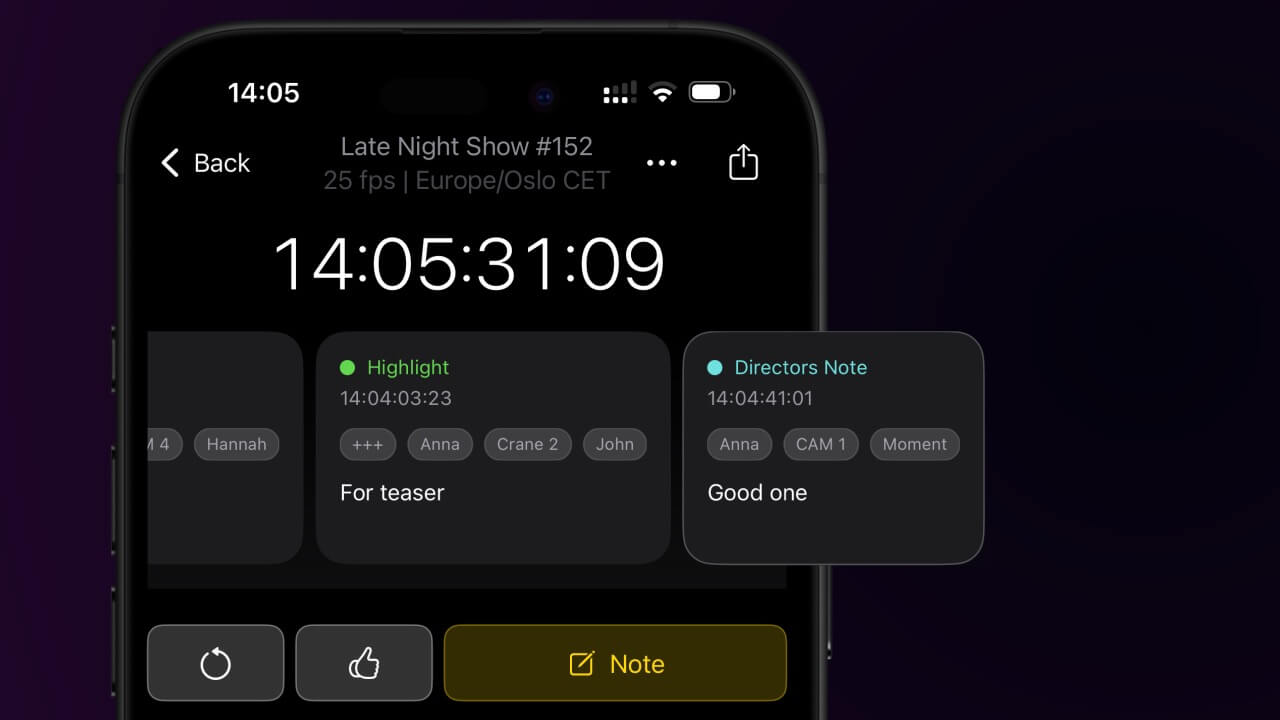
Alle notatene vises i kronologisk rekkefølge på en tidslinje som ligner på den som brukes i filmredigeringsprogrammer. I tillegg til de individuelle knappene har appen også en "Gjenta notat"-knapp og en "Good Take"-knapp.
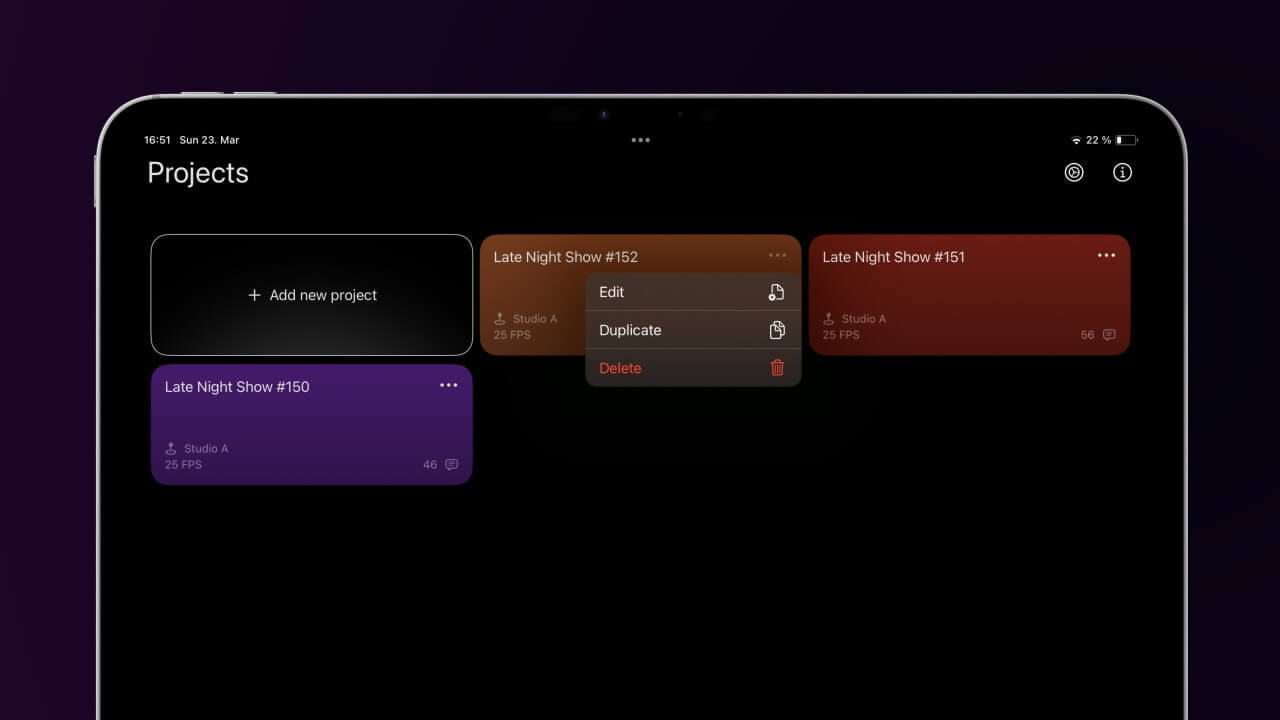
Egendefinerte prosjekter kan opprettes for hvert arrangement eller hver opptaksdag. Prosjektene kan dupliseres og brukes som forhåndsinnstillinger for gjentatte programmer, slik at du allerede har de egendefinerte taggene og knappene klare. Du kan også legge til detaljer i et prosjekt, for eksempel sted, opptaksdato, loggernavn med mer.
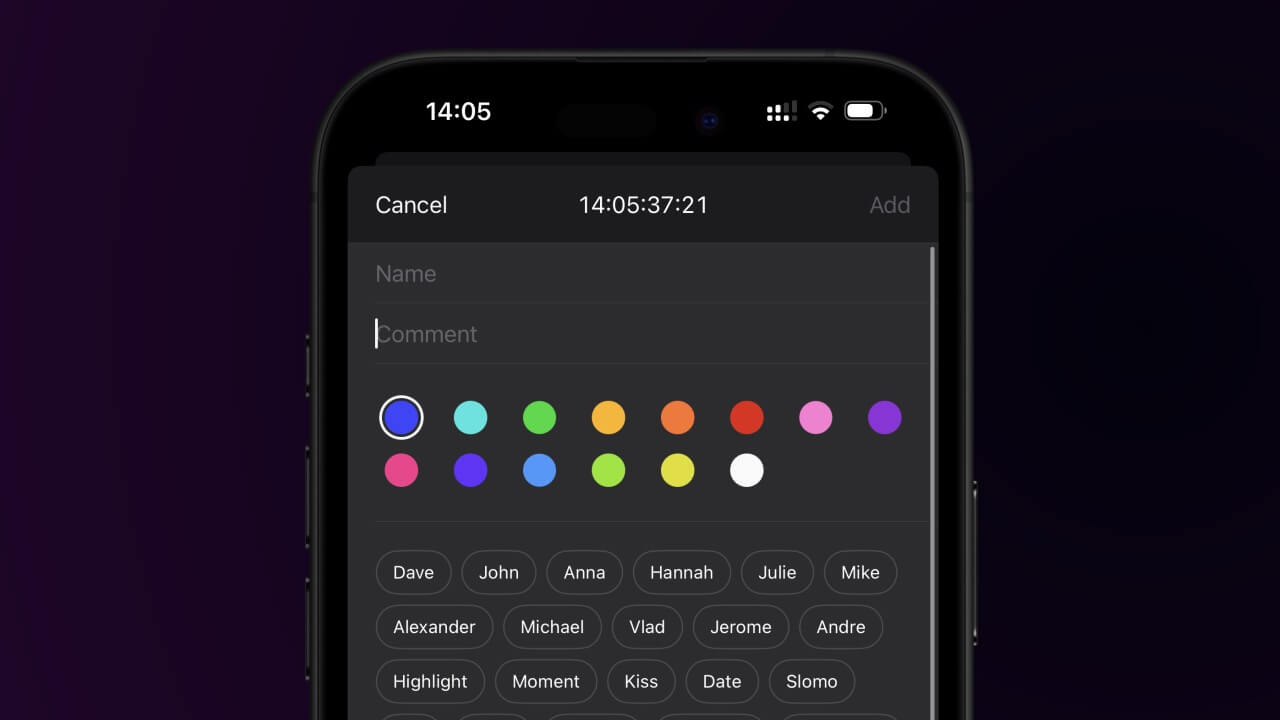
Notater kan opprettes og redigeres ved hjelp av navn, kommentar, farge og tagger. Tidskoden for et notat settes på pause når du skriver inn tekst. Dette betyr at Du trenger ikke å skynde deg å skrive et nytt notat, tidskoden for hendelsen blir logget korrekt. Dessuten kan eventuelle feil rettes opp senere.
Still inn appens tidskode slik at den samsvarer med bildefrekvensen i filmprosjektet ditt. Vi støtter alle vanlige bildefrekvenser:
23.976, 24, 25, 29.97 NDF/DF, 30, 48, 50, 59.94 NDF/DF, 60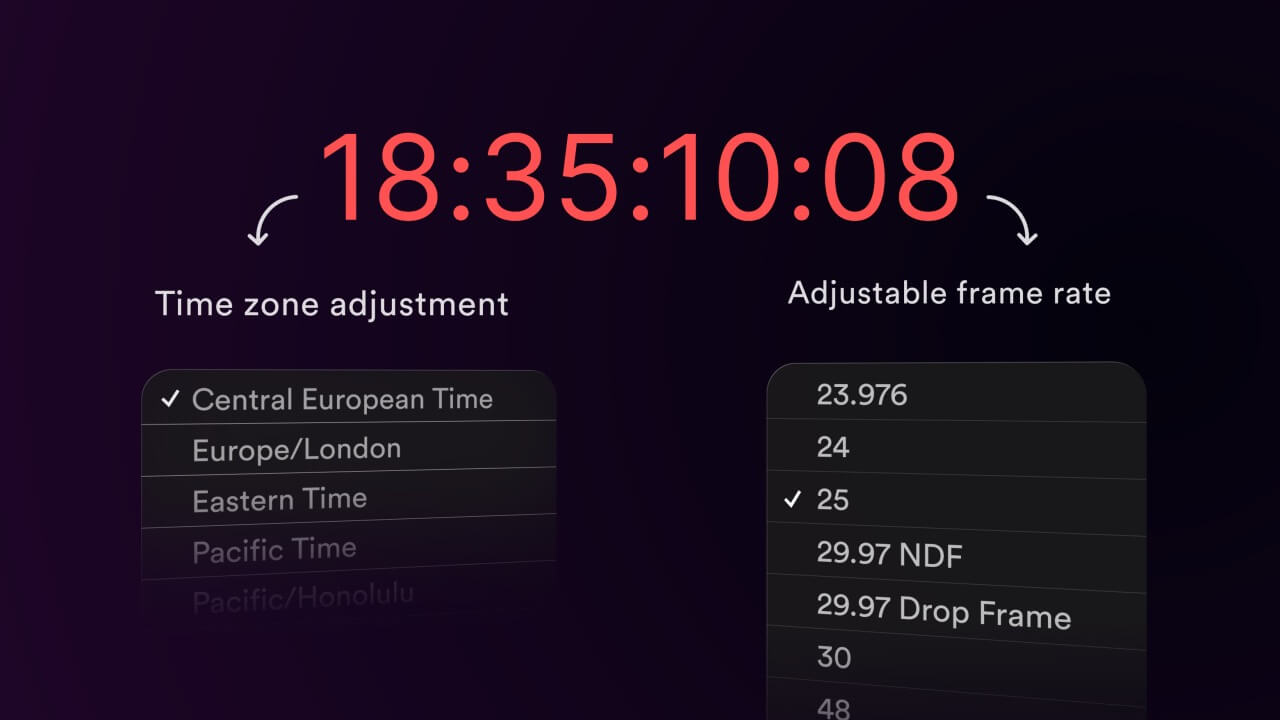
Appen støtter bruk av en ekstern tidskodeenhet via Bluetooth. Bare sørg for at tidskodeenheten er aktiv og i nærheten, så kan du synkronisere med tidskoden som er angitt av enheten. Dette er nyttig når du jobber på et sett der tidskoden som brukes av kameraene, kan være forskjellig fra klokkeslettet (TOD).
Støttede enheter: Tentacle Sync E, Track E, Timebar, Ambient LockitBT
Tentacle Sync Ambient LockitBT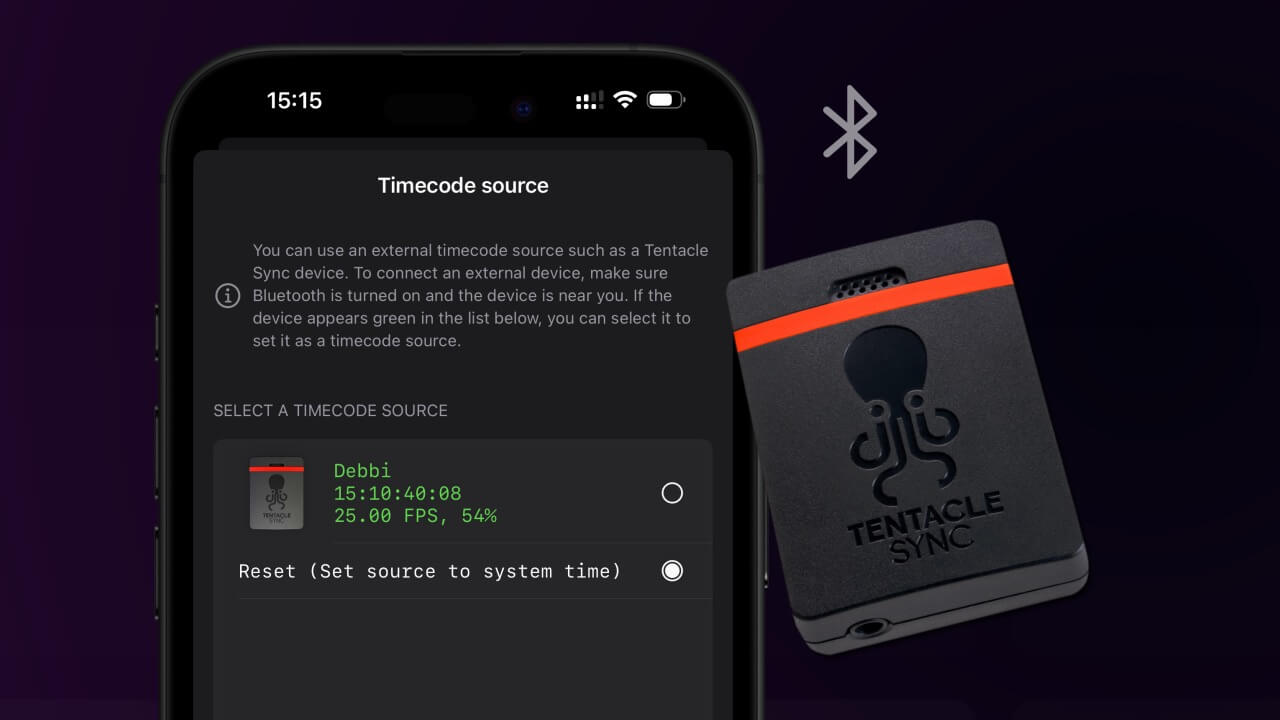
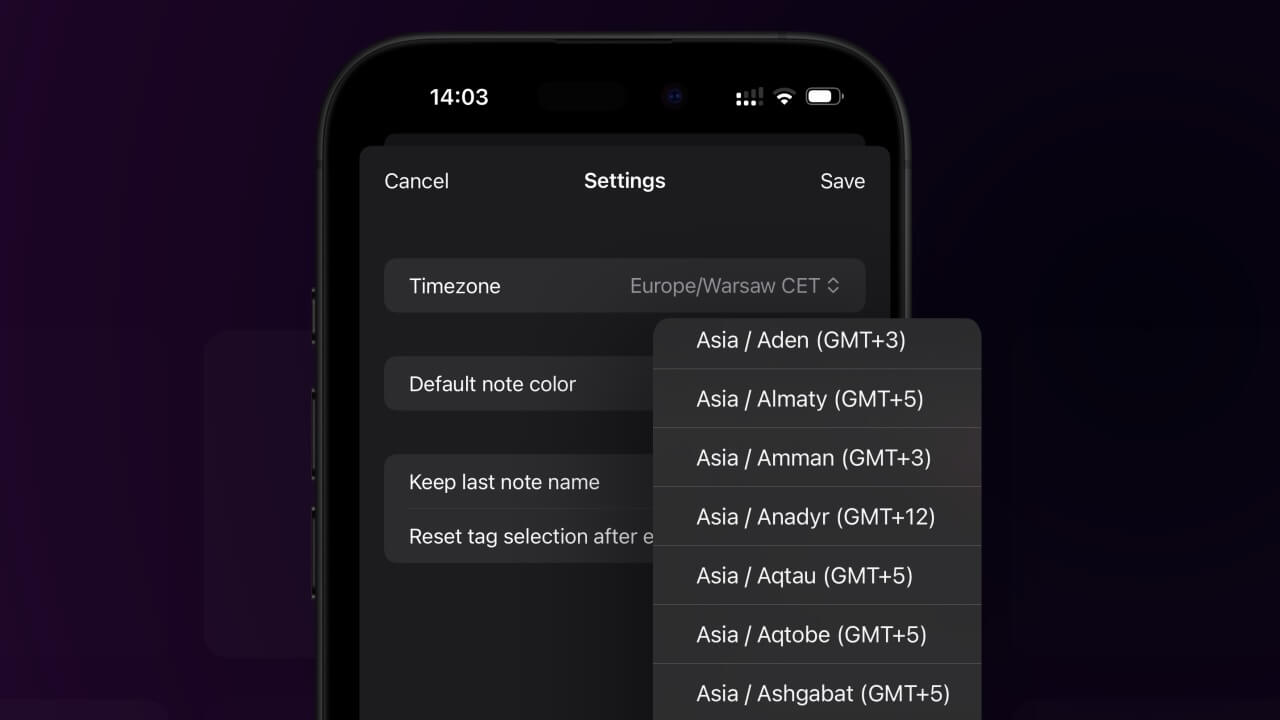
I situasjoner der du må kommentere på en nettstrøm som befinner seg i en annen tidssone, kan du når som helst endre prosjektets tidssone, og tidskoden konverteres til den tidssonerelevante tiden på døgnet (TOD) uten å måtte endre enhetens tid.
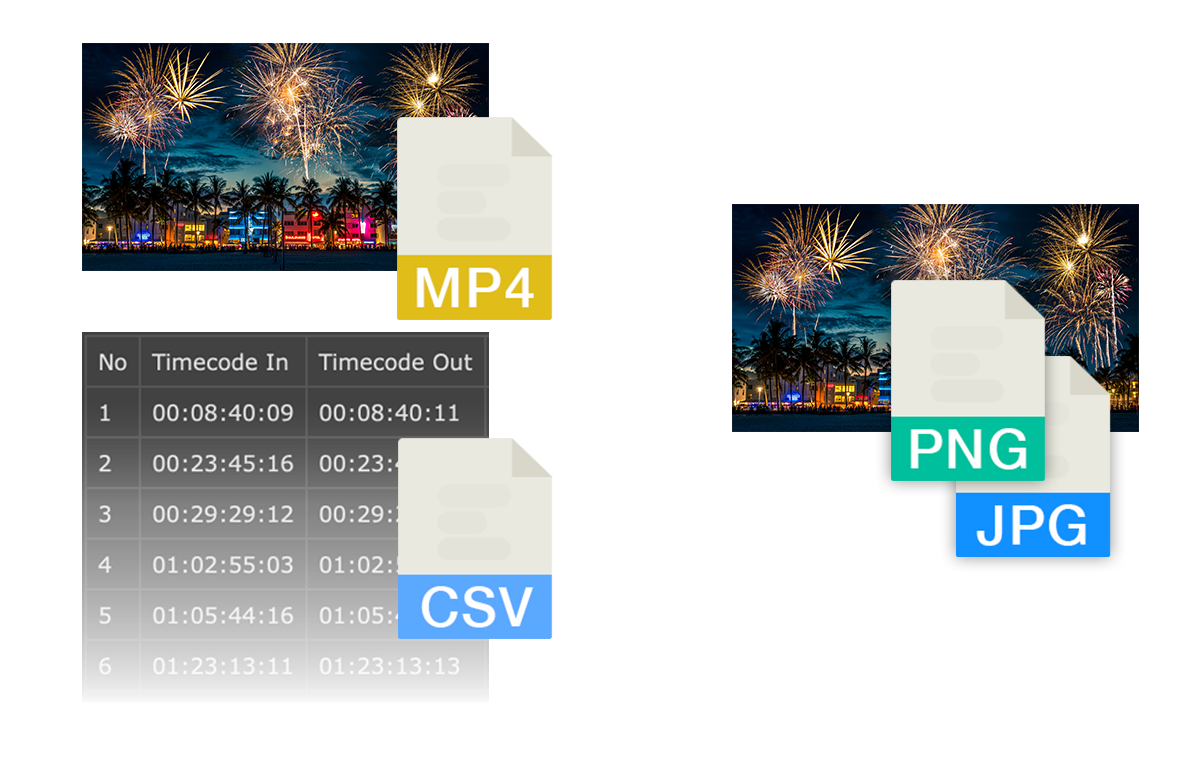
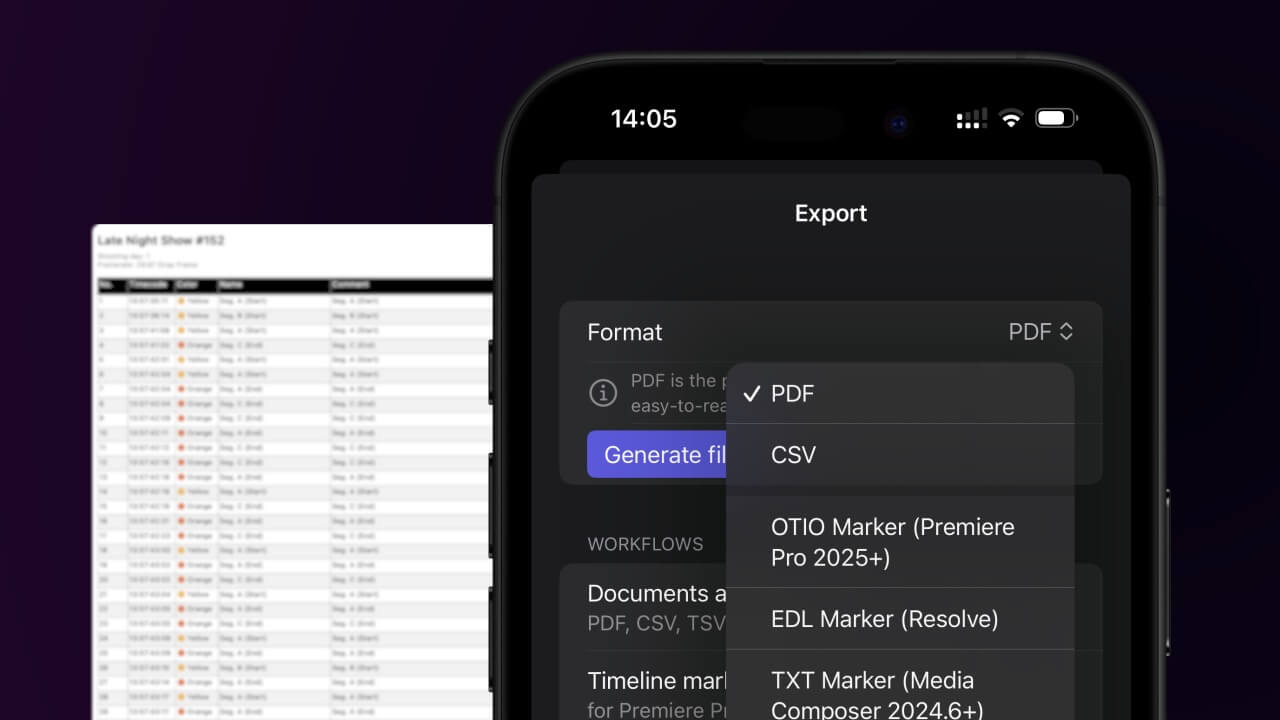
Appen kan eksportere alle notater i et lettlest format som PDF, samt CSV og TSV, som enkelt kan konverteres til for eksempel et regneark eller en Excel-fil.
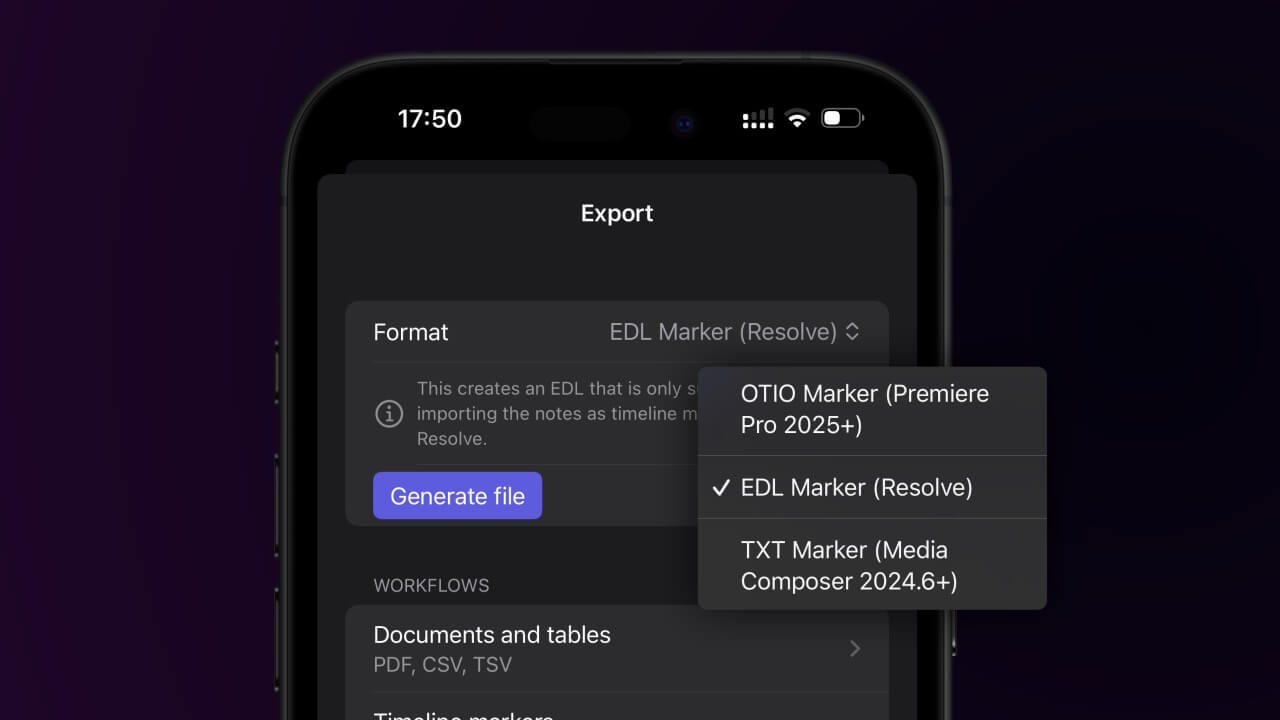
Alle notater kan eksporteres som tidslinjemarkører for bruk i et NLE-program (filmredigeringsprogram).
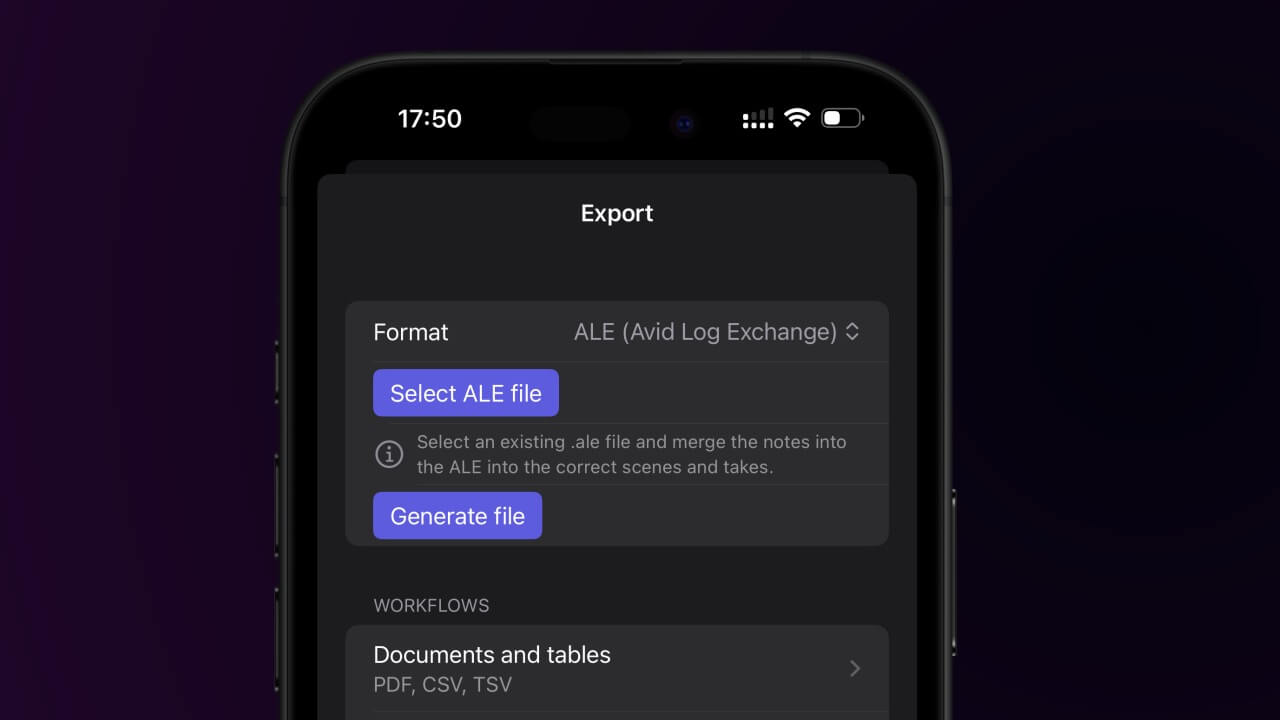
Notater kan slås sammen med eksisterende ALE-filer fra et kamera. Dette gjør at notatene kan knyttes til de relevante opptakene og scenene. Dette er et flott alternativ for folk som ikke har tid til å holde styr på opptaksnummer og som ønsker å fokusere på notatene.
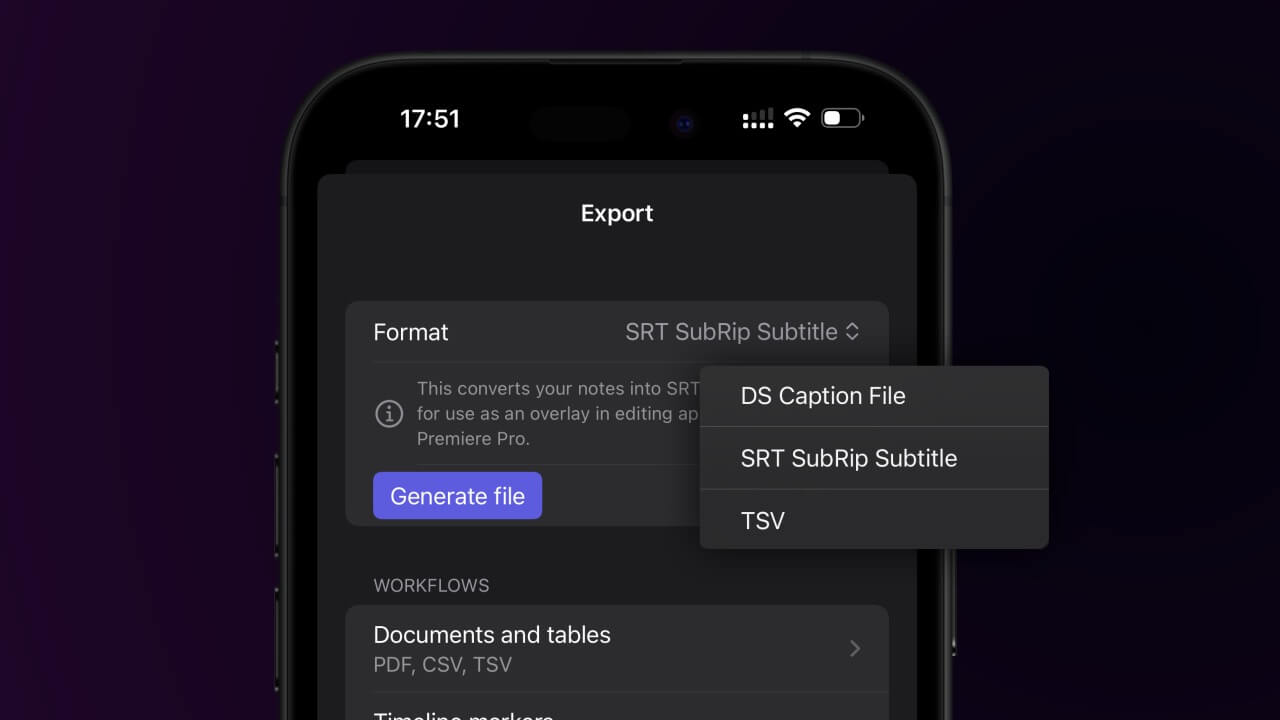
I noen tilfeller kan en tekstfil være en enda bedre løsning, så notater kan også eksporteres som 3-sekunders bildetekster (med mindre en bildetekst blir avbrutt av neste notat).
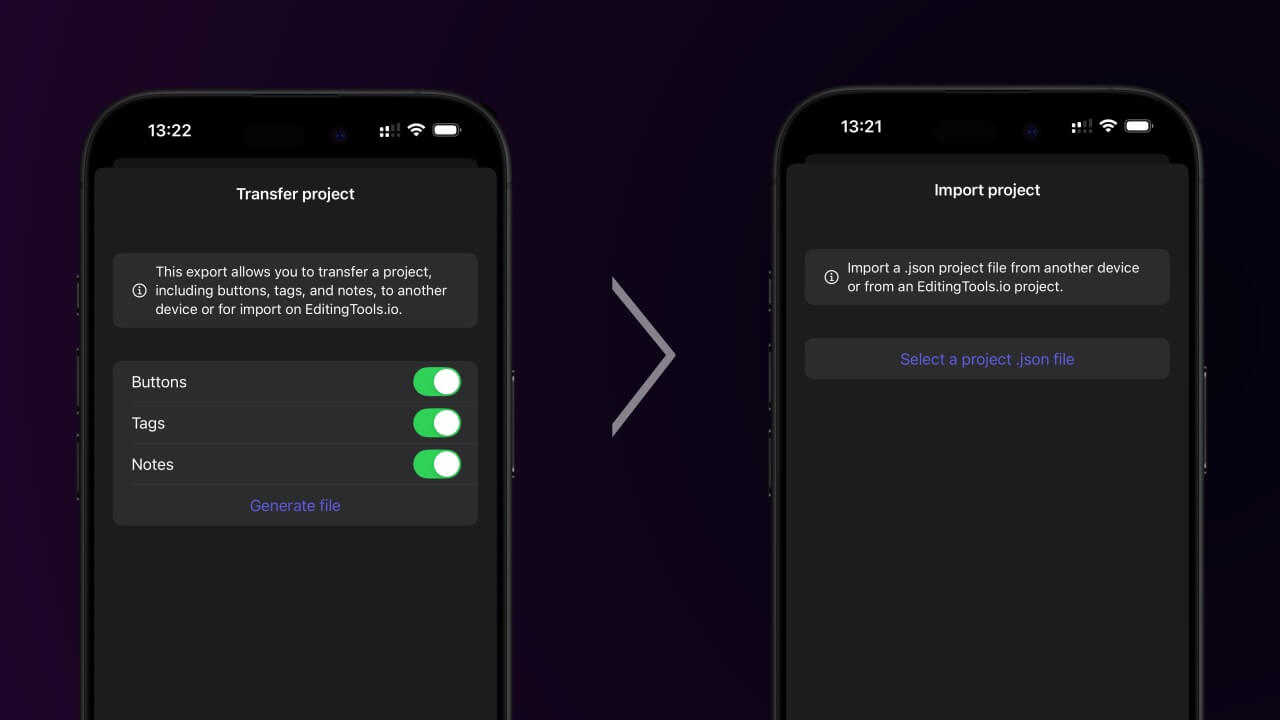
Hele prosjekter kan importeres eller overføres til og fra andre enheter eller til en EditingTools.io-konto ved hjelp av en prosjektoverføringsfil. Filen inneholder alle notater, knapper, tagger og prosjektinformasjon. Den kan også brukes som en forhåndsinnstilt fil eller sikkerhetskopifil.
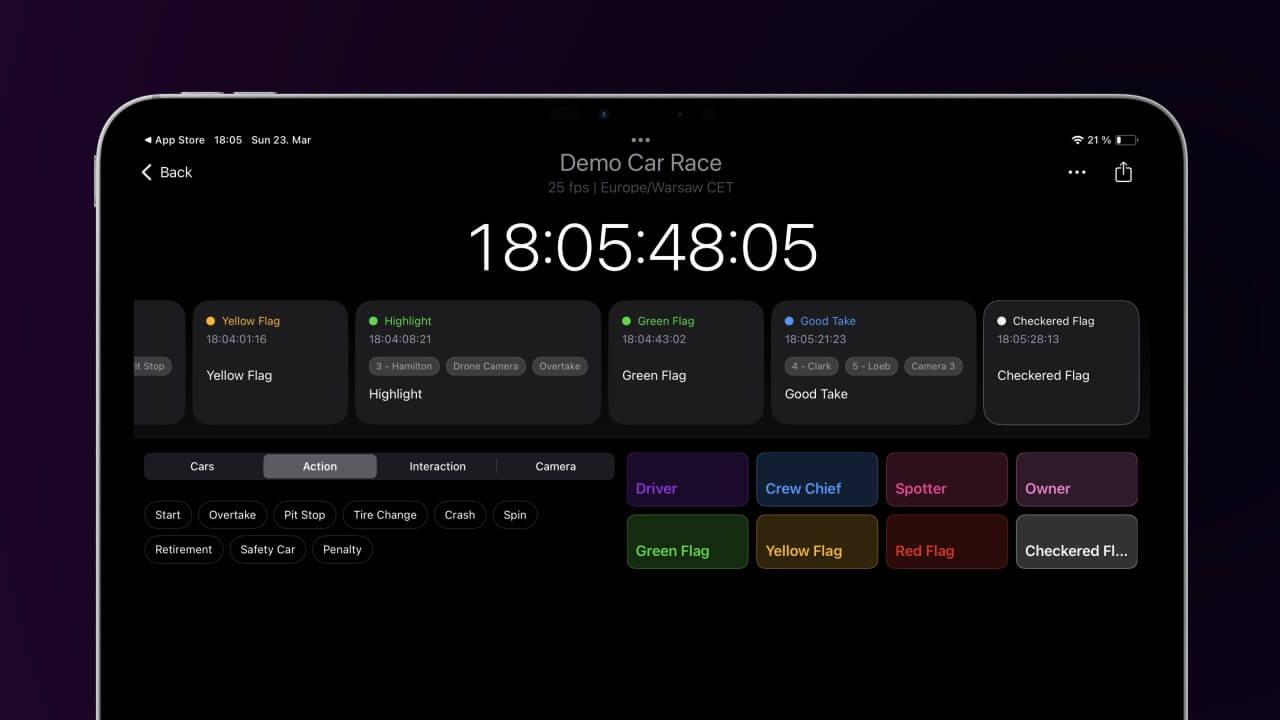
Appen inneholder to fiktive demoprosjekter som hjelper deg med å komme i gang og prøve ut appen. Det finnes mange bruksområder for denne appen: loggføring av et TV-program, VFX-notater på settet, QC-notater i sanntid, kommentarer til et billøp, sporing av nettverkstester, lydnotater, anbefalinger av podcaster og mye mer.
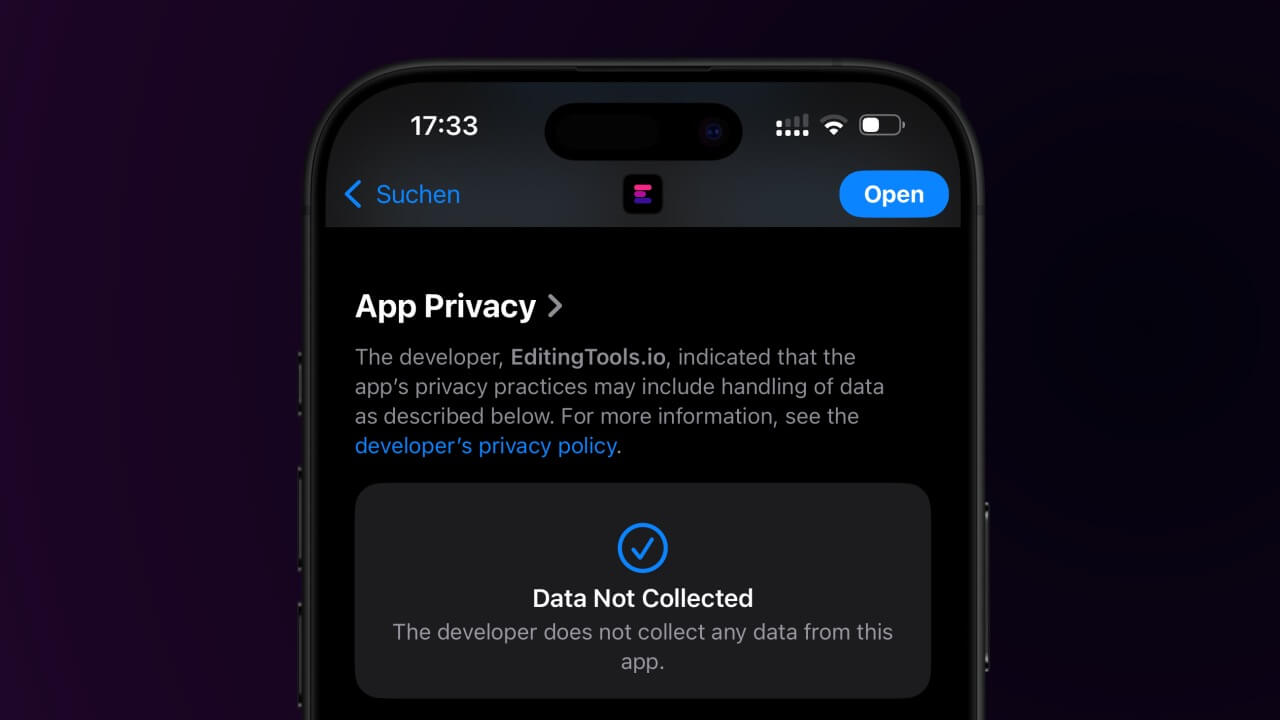
Vi har utviklet denne appen med tanke på sikkerhet, noe som betyr at ingen data deles med tredjeparter, og at alt lagres og behandles lokalt med mindre du velger å dele filene via iOS. Databehandlingen er lokal, sikker og konfidensiell, og kan brukes til kritiske prosjekter og hendelser.
Engelsk, arabisk, bulgarsk, dansk, estisk, finsk, fransk, gresk, indonesisk, italiensk, japansk, koreansk, latvisk, litauisk, norsk bokmål, nederlandsk, polsk, portugisisk, rumensk, russisk, slovakisk, slovensk, spansk, svensk, tyrkisk, ukrainsk, tsjekkisk, tysk, ungarsk

Enten du er utvikler eller bare ønsker å automatisere flere prosesser med verktøy som Zapier eller Make, kan du enkelt integrere dette verktøyet i arbeidsflyten din med API-et vårt. Finn ut mer om hvordan du integrerer REST API i API-dokumentasjonen vår.
API-dokumentasjon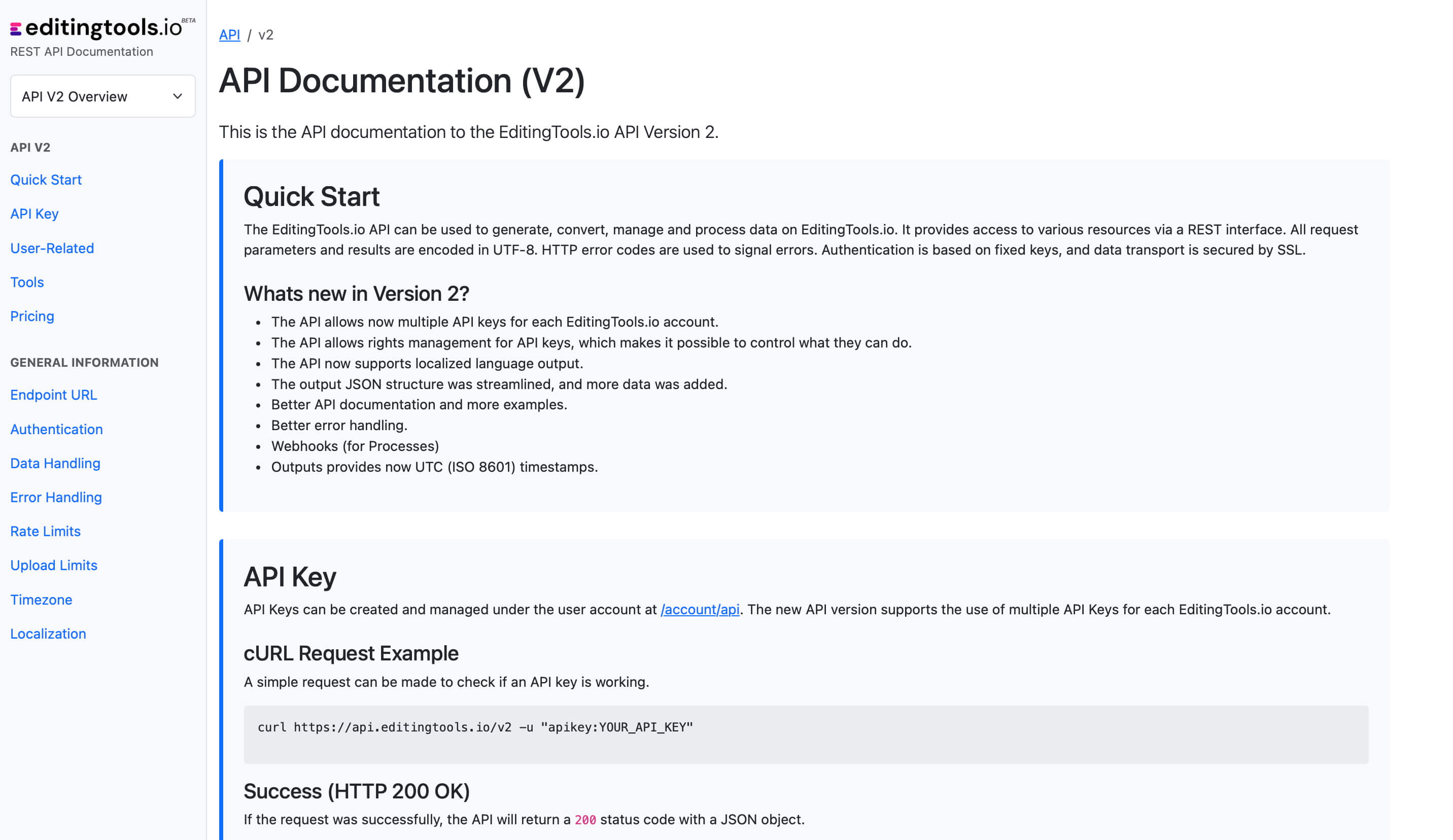
Appen kommer med et gratisabonnement for å prøve alle de grunnleggende funksjonene, og et betalingsabonnement som låser opp alle funksjonene. We also offer an Enterprise Version with lifetime access that does not require a subscription.
Funksjoner |
Free Trial |
Fullversjon |
|---|---|---|
| Prosjekter | 3 | ubegrenset |
| Join Online Team Sessions | 3* | ubegrenset |
| Create Online Team Sessions | An API key is required and can be generated with a free EditingTools.io account. | |
| Tagger (per prosjekt) | 10 | ubegrenset |
| Knapper (per prosjekt) | 5 | ubegrenset |
| Støttede eksportformater | PDF, CSV, OTIO, XML, EDL, TXT, JSON | All + ALE, TSV, SubRip, Avid DS |
| Importer prosjekter | ❌ | ✅ |
| Overføre prosjekter | ❌ | ✅ |
Hvis du har spørsmål eller ønsker om funksjoner, kan du kontakte kundestøtteteamet vårt. Vi hjelper deg gjerne!
Bruk alternativet "Overfør prosjekt" i programmet for å generere og eksportere en .json-fil. Denne kan sikkerhetskopieres eller importeres til EditingTools.io-kontoen din. Merk at du kanskje trenger et abonnement for å gjøre dette. Hvis du bruker gratisversjonen av appen, kan du ta sikkerhetskopi av notatene dine ved å eksportere en .csv-fil i stedet.
Yes
Nei, dette er ikke mulig på nåværende tidspunkt. Appen krever en egen lisens og et eget abonnement. Du kan imidlertid få rabatt på abonnementet på ios-appen hvis du har et aktivt EditingTools.io-abonnement. Ta kontakt med teamet vårt for mer informasjon.
Slett ganske enkelt "Live Notes"-appen fra enheten din.
Slett mappen "Live Notes" under "/Brukere/{brukernavn}/Bibliotek/Containere/Live Notes".
Slett ganske enkelt Live Notes.app-filen i Programmer-mappen. Hvis du vil fjerne databasen, sletter du Live Notes-mappen under "/Users/{brukernavn}/Library/Containers/Live Notes".
Nei. iOS-appen og appen på EditingTools.io er to forskjellige applikasjoner, og du trenger for øyeblikket en lisens for hver av dem.
Ja, du kan fortsatt åpne prosjektene dine og eksportere notatene dine i gratisformatene etter at abonnementet ditt er avsluttet.
In your project, go to "Export notes" and choose "XML Marker (Premiere Pro)". If you are using Premiere Pro Beta or Premiere Pro 2026+ you can also use "OTIO Marker". Activate "Sort by timecode".
In Premiere Pro, go to "File -> Import" and select the file. It will import a new sequence. To copy to an existing sequence, use an adjustment layer placeholder.
Choose "TXT Marker (Media Composer)". Sort by timecode.
Open sequence -> Tools -> Marker -> Right Click: Import Markers -> Select TXT file.
Bring markers into Pro Tools via PTX, MIDI, or EDL. PTX is the recommended format for color and session data support.
| PTX Session Data | MIDI File | |
|---|---|---|
| Marker colors | Yes | No |
| Timecode Start | Yes | Yes |
File > Import > Session Data. Check "Ruler Markers / Memory Locators".
1. Right click sequence in Media Tab.
2. Timelines > Import > Timeline Markers from EDL.
3. Select the Resolve EDL file.