Grunnleggende om dette verktøyet
- Tidskoden vil være pauser for hver kommentar etter at den første bokstaven er skrevet.
- Du kan velge en annen farge for hver kommentar. Vær oppmerksom på at ikke alle markørfarger er tilgjengelige i alle redigeringsprogrammer.
- Det er kun tillatt med én kommentar per tidskode i en enkelt brukerøkt.
- Du kan når som helst endre eller slette en kommentar.
- Kommentarer lagres kun i nettleserens hurtigbuffer på enheten din i private økter.
- Du kan starte en hendelsesøkt med andre personer og kommentere i samme økt. Kommentarene dine lagres i prosjektets skylagring, og alle som deltar i arrangementet, kan se dem.
- Du kan når som helst opprette en eksportfil og laste ned notatene i ulike formater.
Team-arrangementer - Kommenter med teamet ditt i sanntid
Du kan opprette en hendelse og dele lenken for å kommentere sammen i sanntid. Du kan invitere opptil 100 personer til å kommentere. Alle kommentarene kan lastes ned i en eksportfil. Du kan redigere eller slette dine egne kommentarer. Kommentarene oppdateres hvert 8. sekund, og en hendelse avsluttes automatisk etter 24 timer. Du må være innlogget for å opprette et lagarrangement, men det er bare arrangøren som trenger en konto. Åpne menyen "Team Event" for å opprette et nytt arrangement.
Navn på markør
Du kan angi et markørnavn for hver kommentar. Feltet for markørnavn er valgfritt og kan aktiveres i innstillingene. Feltet kan forhåndsutfylles for å f.eks. angi et fast navn for hver oppføring.
Knapper for raske kommentarer
Med hurtigkommentar-knappene kan du forberede kommentarer og utløse dem med en knapp. På denne måten kan du legge inn kommentarer som gjentas ofte, raskere. For hver knapp kan du definere en markørfarge, et markørnavn og en markørkommentar.
Kommenter en strøm med forsinkelse
Hvis du vil kommentere en videostrøm som har en forsinkelse, kan du angi en forsinkelse i bilder eller sekunder i dette verktøyet. Kommentarene lagres deretter med den faktiske tidskoden for inndataene, men med en teknisk merknad om forsinkelsen. Under eksport vil tidskoden konverteres med tidsforskjellen.
Tidskode
Du kan tilpasse tidskoden og endre starttidspunktet. I teamøkter kontrolleres og administreres tidskoden av verten.
Slett markører
Markører kan slettes enten enkeltvis eller alle på én gang. Sletting av markører kan ikke angres.
Fullskjerm
Verktøyet har en optimalisert fullskjermversjon som du får tilgang til via menyen.
Hurtigtaster
Du kan bruke hurtigtaster til å utløse hendelser:
- CTRL + ALT + D = Gjenta siste kommentar
- CTRL + ALT + L = Gjenta siste kommentar
- CTRL + ALT + F = Slå fullskjerm av/på
- CTRL + ALT + R = Manuell oppdatering av kommentarer (bare i offline-økter)
Du kan også bruke hurtigtaster til å utløse knapper. Aktiver "avanserte innstillinger" i Knapper-menyen for å definere disse hurtigtastene.
I stedet for ALT kan du også bruke SHIFT for alle hurtigtaster: CTRL + SHIFT + bokstav
- CTRL + ALT + 1 => 9
- CTRL + ALT + 0
- CTRL + ALT + F1 => F12
- CTRL + ALT + A
- CTRL + ALT + B
- CTRL + ALT + C
- CTRL + ALT + E
- CTRL + ALT + G
- CTRL + ALT + H
- CTRL + ALT + I
- CTRL + ALT + J
- CTRL + ALT + K
- CTRL + ALT + L
- CTRL + ALT + M
- CTRL + ALT + N
- CTRL + ALT + O
- CTRL + ALT + P
- CTRL + ALT + Q
- CTRL + ALT + R
- CTRL + ALT + S
- CTRL + ALT + T
- CTRL + ALT + U
- CTRL + ALT + V
- CTRL + ALT + W
- CTRL + ALT + X
- CTRL + ALT + Y
- CTRL + ALT + Z
Støtte for Elgato Stream Deck
Slik definerer du hurtigtaster i Stream Deck: https://help.elgato.com/hc/en-us/articles/10870947641741-Elgato-Stream-Deck-Hotkeys
Eksport
Markører kan når som helst eksporteres til en rekke ulike markørformater. De kan for eksempel konverteres og importeres direkte inn i redigeringssekvensen i Adobe Premiere, Avid Media Composer, Apple Final Cut Pro eller Blackmagic DaVinci Resolve. Alternativt kan du eksportere til PDF med egendefinerte kolonner og din egen logo, eller formater som CSV, Excel eller Google Sheets.

Bruk vår Live Timecode Note-logger offline med vår egen iOS- og MacOS-app. Redesignet og optimalisert for mobil.
Finn ut mer
Automatiser arbeidsflyten din med API-et vårt
Enten du er utvikler eller bare ønsker å automatisere flere prosesser med verktøy som Zapier eller Make, kan du enkelt integrere dette verktøyet i arbeidsflyten din med API-et vårt. Finn ut mer om hvordan du integrerer REST API i API-dokumentasjonen vår.
API-dokumentasjon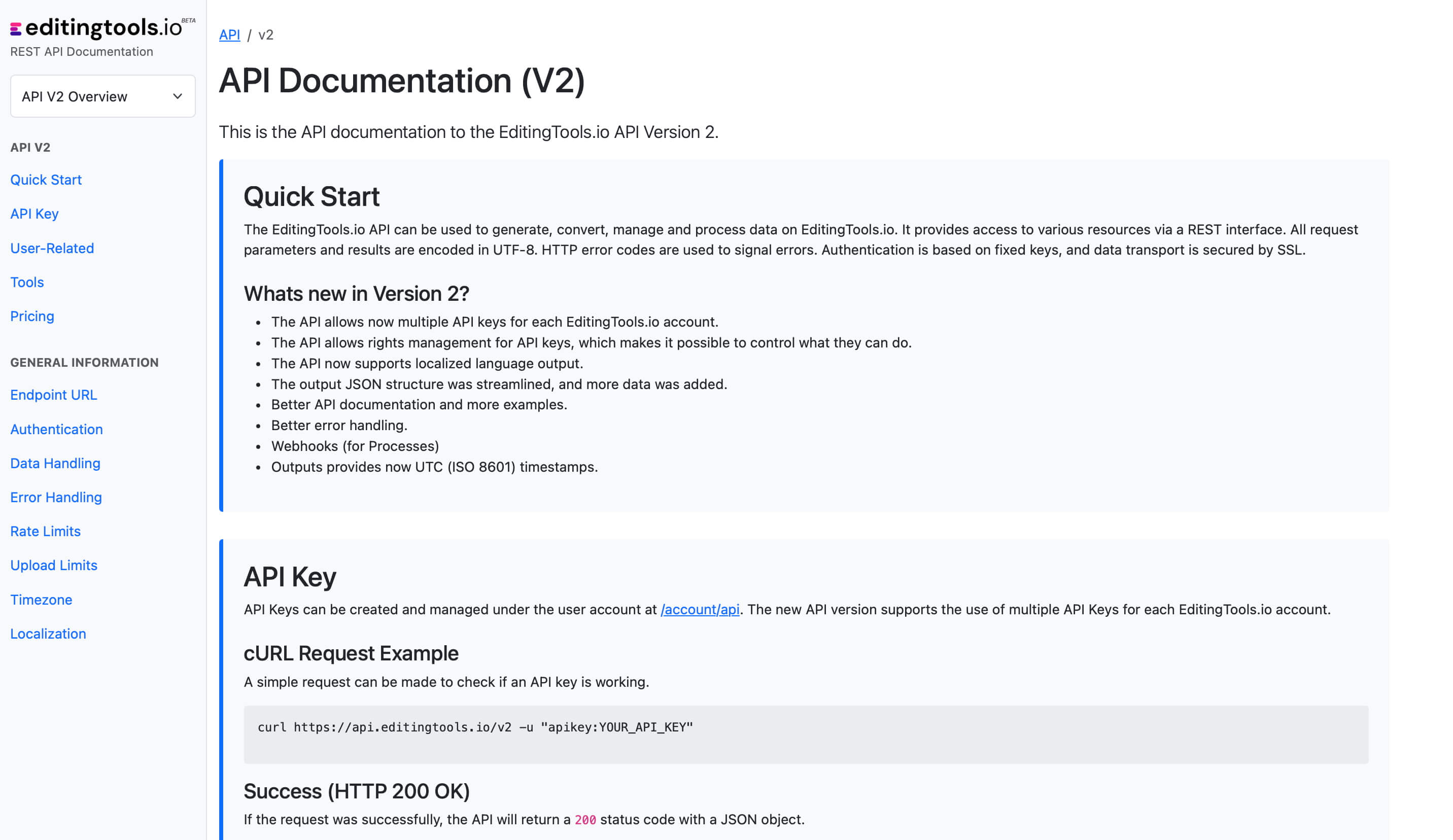
Få mer med Pro
Hvis du trenger å opprette flere teamarrangementer, trenger du en Pro-konto. Da kan du også lage flere kommentarer og få tilgang til mange andre verktøy og funksjoner.
Se alle Pro-funksjoner| Gratis | Pro-brukere |
|---|---|
| opptil 5 teamprosjekter | Ingen prosjektgrense |
| opptil 500 notater | Ingen grense for notater |